Свои люди всегда рядом. Сообщения и звонки — в отдельном приложении на вашем iPhone. Обновите установленный Glim или подготовьте устройство для первой установки.
На связи? ✦✧
✧Ближе к своимВсегда рядом ♥
↗
Для определения UDID и установки откройте эту страницу в Safari на iPhone.
Glim уже установлен?
Обновите без повторного UDID
Откройте эту страницу в Safari на том iPhone, где установлен Glim. Нажмите «Обновить Glim» и подтвердите установку в окне iOS.
Не удаляйте приложение: устанавливайте обновление поверх него. Повторно получать UDID не нужно. Обновление доступно, если ваш iPhone включён в текущую сборку.
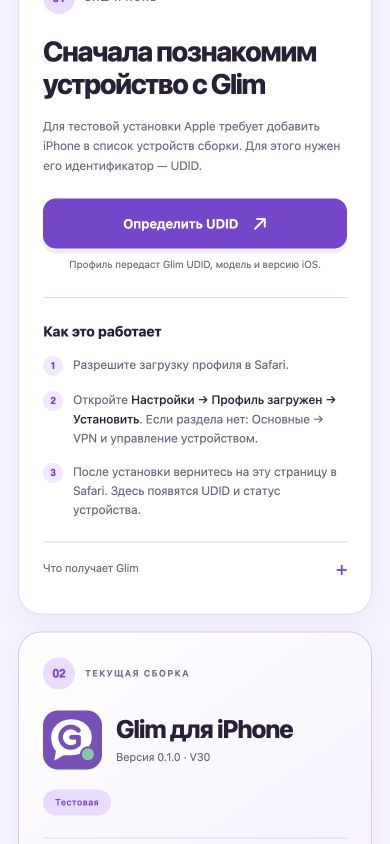
Для тестовой установки Apple требует добавить iPhone в список устройств сборки. Для этого нужен его идентификатор — UDID.
Профиль передаст Glim UDID, модель и версию iOS.
✓
UDID получен
Доступ к результату привязан к этой вкладке. Удалить полученные данные можно ниже.
Как это работает
Разрешите загрузку профиля в Safari.
Откройте Настройки → Профиль загружен → Установить. Если раздела нет: Основные → VPN и управление устройством.
После установки вернитесь на эту страницу в Safari. Здесь появятся UDID и статус устройства.
Что получает Glim
Только UDID, модель устройства и версию iOS — для подготовки тестовой сборки. Запись хранится до 30 дней, её можно удалить кнопкой на этой странице. Это профиль определения устройства: он не подключает управление MDM, не устанавливает корневой сертификат и не даёт доступ к сообщениям, фотографиям или паролям.
Само получение UDID ещё не добавляет iPhone в Apple Developer. Нужно дождаться включения устройства в новую подписанную сборку.
Ваш UDID есть в текущем профиле. Для этой тестовой сборки на iOS 16 и новее нужен Режим разработчика: Настройки → Конфиденциальность и безопасность. После включения потребуется перезагрузить iPhone.
При первой установке кнопка появится после проверки, что ваш UDID включён в сборку. Если Glim уже установлен, используйте «Обновить Glim» выше. Инструкция для первой установки.
Сведения о сборке
Приложение
Тип сборки и push-окружение
Профиль действует до
SHA-256 файла IPA
Выберите удобный способ
Как установить Glim на iPhone
Здесь две отдельные инструкции. Для установки прямо на телефон не нужно скачивать файл IPA. Начните с первого шага или выберите окно, на котором остановились.
На вашем iPhone · каждый экран отдельно
Установка с телефона
Сначала определим UDID, затем дождёмся сборки для вашего телефона, установим Glim и войдём в аккаунт. «Установить» будет встречаться несколько раз — ниже показано, где нажимать каждый раз.
Важно: на iOS 16 и новее у этой тестовой версии нужен режим разработчика. Если его нет в Настройках, может понадобиться помощь с Mac. Это разобрано в шаге 14.
01 / 20 · Получение UDID
Откройте Safari на своём iPhone
Возьмите тот iPhone, на который хотите установить Glim.
Откройте приложение Safari — значок компаса.
В адресной строке введите https://gliminstall.ru/apple и откройте страницу.
Если ссылка открылась внутри Telegram или другого приложения, скопируйте её и вставьте в Safari. До завершения установки по возможности не закрывайте эту вкладку.
На экране должен быть сайт Glim и кнопка «Определить UDID».
Заранее о двух важных моментах
Вам не нужен аккаунт Apple Developer: добавление телефона и подпись приложения делает владелец Glim. На некоторых iPhone с iOS 16 и новее для появления «Режима разработчика» понадобится Mac — сайт не может включить его удалённо. Если Glim уже стоит, не удаляйте его.
Уже получили подтверждение, что ваш телефон добавлен? Можно перейти к проверке статуса.
Снимок сайта: найдите фиолетовую кнопку «Определить UDID». Нажмите на снимок, чтобы открыть крупнее.
02 / 20 · Получение UDID
Нажмите «Определить UDID»
Вернитесь к карточке «Ваш iPhone» выше на этой странице.
Нажмите фиолетовую кнопку «Определить UDID» один раз.
Подождите появления системного запроса Safari.
UDID — постоянный идентификатор этого телефона. Мы считываем его, а не создаём новый: при повторном получении на том же iPhone он будет тем же.
Ожидаем запрос разрешения загрузить профиль конфигурации. Приложение Glim на этом шаге ещё не устанавливается.
Нужна кнопка «Определить UDID», а не скачивание IPA. Нажмите на снимок, чтобы открыть крупнее.
03 / 20 · Получение UDID
Разрешите Safari скачать профиль
В системном сообщении о загрузке профиля конфигурации нажмите «Разрешить».
Если затем появится сообщение «Профиль загружен», закройте его кнопкой «Закрыть» или «Готово», которую показывает iOS.
Перейдите на экран «Домой» и откройте «Настройки» — серый значок шестерёнки.
Профиль только скачан. Дальше его нужно установить в «Настройках» — сам файл в приложении «Файлы» открывать не надо.
Если вы нажали «Не разрешать», вернитесь в Safari и снова нажмите «Определить UDID» или «Скачать профиль ещё раз». По правилам iOS неустановленный профиль удаляется через 8 минут: в таком случае скачайте его заново и сразу переходите в «Настройки».
04 / 20 · Получение UDID
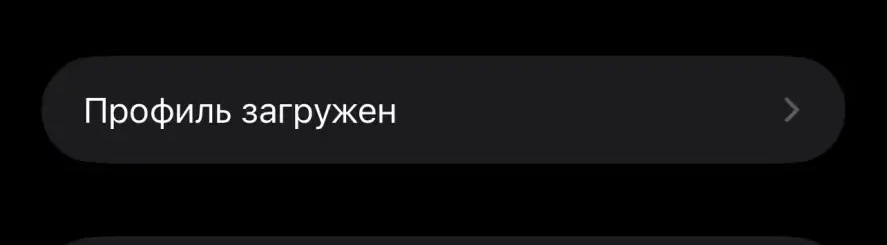
В Настройках нажмите «Профиль загружен»
Откройте главный экран приложения «Настройки».
Под карточкой вашего Аккаунта Apple найдите отдельную строку «Профиль загружен», как на снимке.
Нажмите на эту строку.
Должен открыться экран «Установка профиля» с названием «Glim — определение UDID».
Строки «Профиль загружен» нет
Откройте «Настройки → Основные → VPN и управление устройством». Найдите загруженный профиль Glim и откройте его. Если его нет и там, вернитесь к шагу 2 и скачайте профиль снова: возможно, прошло 8 минут.
В Настройках нажмите «Профиль загружен». Карточка вашего Аккаунта Apple находится выше этой строки. Нажмите на снимок, чтобы открыть крупнее.
05 / 20 · Получение UDID
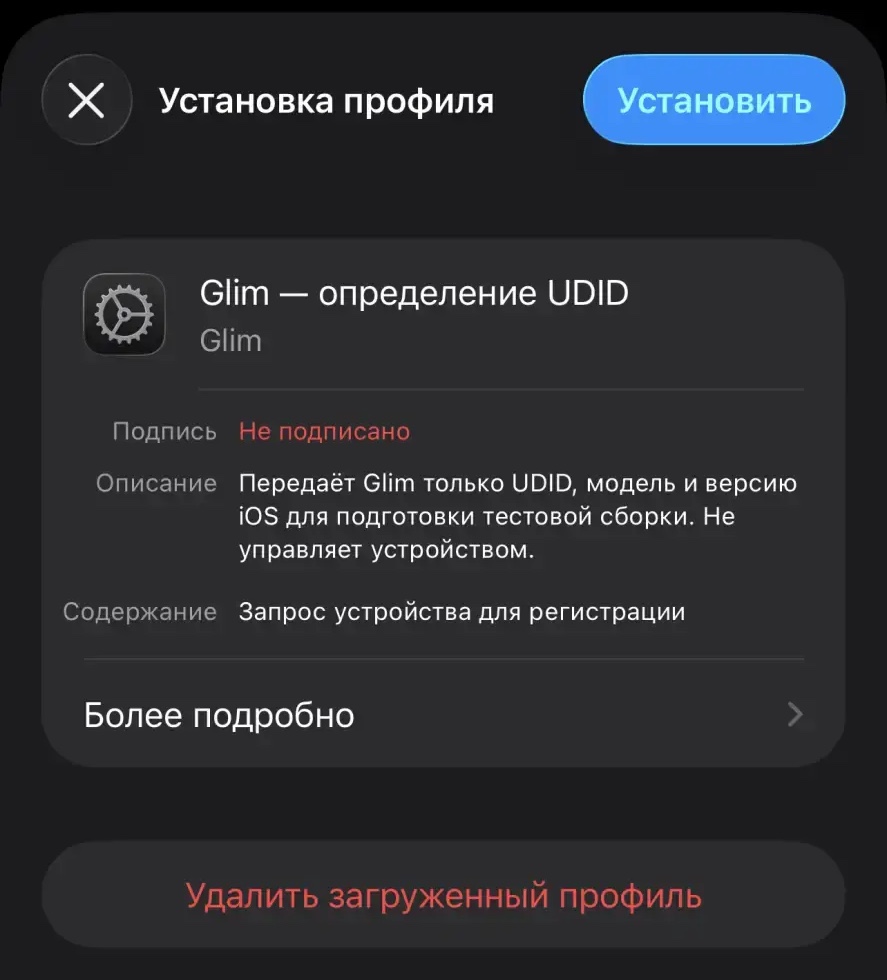
На экране профиля нажмите первое «Установить»
Проверьте заголовок «Установка профиля».
Название внутри карточки должно быть «Glim — определение UDID». Описание: передаёт Glim только UDID, модель и версию iOS, не управляет устройством.
Нажмите синюю кнопку «Установить» в правом верхнем углу.
Строка «Подпись: Не подписано» относится к этому профилю определения устройства. Отдельный экран с предупреждением мы разберём в шаге 7.
После первого «Установить» iOS может запросить код-пароль телефона или сразу показать предупреждение.
Красную кнопку «Удалить загруженный профиль» для продолжения установки нажимать не нужно.
Экран профиля Glim: первое «Установить» находится сверху справа. Нажмите на снимок, чтобы открыть крупнее.
06 / 20 · Получение UDID
Введите код разблокировки iPhone, если его попросили
Если iPhone открыл экран ввода кода-пароля, введите код, которым вы обычно разблокируете сам телефон.
Дождитесь следующего системного экрана.
Здесь нужен не пароль Glim и не пароль Аккаунта Apple. Вводите код только в системном окне iPhone. На сайте его вводить и кому-либо отправлять не нужно.
Если код не запрашивался, это нормально — переходите к следующему шагу. Никакой код в инструкции придумывать не надо.
07 / 20 · Получение UDID
В «Предупреждении» нажмите «Установить» ещё раз
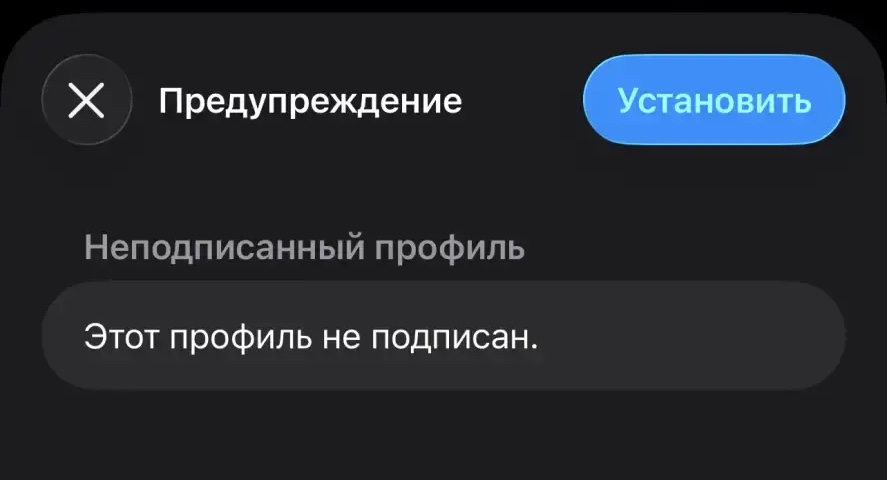
На экране «Предупреждение» вы увидите «Неподписанный профиль» и текст «Этот профиль не подписан», как на снимке.
Это отдельное подтверждение для профиля определения UDID, который вы только что открыли. Оно не означает, что приложение Glim уже установлено или что его подпись проверена.
Если вы проверили профиль Glim и согласны передать UDID, модель и версию iOS, нажмите синюю кнопку «Установить» сверху справа повторно.
Нужно именно второе нажатие на «Установить» на этом экране. Первое нажатие из предыдущего окна его не заменяет.
Если вы не хотите передавать эти данные, закройте установку. Если название или содержимое профиля отличаются от описанных, остановитесь и уточните их у владельца Glim.
Экран предупреждения iOS. Для продолжения после прочтения нужен повторный тап «Установить» сверху справа. Нажмите на снимок, чтобы открыть крупнее.
08 / 20 · Получение UDID
Подтвердите последнее окно и вернитесь в Safari
Если после предупреждения iOS показывает ещё одно подтверждение с кнопкой «Установить», подтвердите и его.
Дождитесь завершения. Если появился экран завершения с кнопкой «Готово», нажмите её.
Дождитесь перехода обратно в Safari. Если перехода не произошло, самостоятельно откройте Safari и ту же вкладку gliminstall.ru/apple.
Количество дополнительных окон зависит от версии iOS. Если вы уже вернулись на сайт и видите «UDID получен», все подтверждения определения устройства пройдены — повторять их не нужно.
Следующий экран ищем уже на сайте Glim, а не в Настройках.
09 / 20 · Получение UDID
Найдите «UDID получен» и передайте номер владельцу
В карточке устройства на сайте дождитесь заголовка «UDID получен».
Ниже появится длинный идентификатор телефона. Нажмите «Копировать».
Если статус сообщает, что iPhone ещё не включён в сборку, отправьте скопированный UDID владельцу Glim в вашей личной переписке и попросите добавить этот телефон.
Устройство регистрирует владелец Glim в своём Apple Developer. Вам не нужно регистрироваться на developer.apple.com, искать Register Multiple Devices, выпускать сертификат или самостоятельно подписывать приложение.
Это ещё не установка приложения«UDID получен» означает, что сайт получил идентификатор устройства для подготовки сборки.Готовность к установке проверяется отдельным статусом под UDID.
Вернулся в Safari, а UDID не появился
Проверьте, что открыта прежняя вкладка, и подождите обновления статуса. Если доступна кнопка «Проверить подключение», нажмите её. При истёкшем запросе начните с шага 2. Если открылась новая вкладка или данные Safari очищены, определение можно повторить: UDID самого телефона от этого не изменится.
10 / 20 · Получение UDID
Дождитесь новой сборки и нажмите «Проверить ещё раз»
Дождитесь сообщения владельца: «Ваш iPhone включён в опубликованную сборку». Добавления UDID в Apple Developer без обновления файла приложения недостаточно.
На сайте под полученным UDID нажмите «Проверить ещё раз».
Проверьте текст: «Ваш iPhone включён в профиль текущей сборки. Можно перейти к установке».
Если статус говорит, что устройство пока не включено, установку начинать рано. Сообщите владельцу этот статус. Время подготовки зависит от владельца, автоматического срока здесь нет.
Продолжаем, когда подтверждено включение именно вашего iPhone. Общее количество устройств в сборке этого не доказывает.
В карточке «Текущая сборка» найдите кнопку «Установить на iPhone».
Нажмите её в Safari.
Если iOS предложит открыть системную установку, согласитесь. Если появится запрос установки Glim, нажмите «Установить».
Теперь загружается уже само приложение Glim. Установленный ранее профиль только помог определить устройство.
Файл IPA на телефон скачивать не нужно. Его не получится установить простым нажатием в «Файлах». Скачивание IPA находится в отдельном разделе для компьютера.
Кнопки нет или iOS пишет «Не удаётся установить»
Вернитесь к шагу 10 и проверьте свой статус. Затем проверьте интернет и место: «Настройки → Основные → Хранилище iPhone». Если ошибка остаётся, отправьте владельцу точный текст ошибки, модель телефона и версию iOS. Прежний работающий Glim не удаляйте.
Найдите значок Glim. Пока на нём идёт индикатор загрузки, подождите: установка ещё не завершена.
Когда загрузка закончится, нажмите значок Glim.
Если открылся экран входа или главная Glim, переходите сразу к шагу 17. Если iOS сообщает, что нужен «Режим разработчика», выполняйте следующие шаги.
Отсутствие запроса режима — не ошибка. На уже подготовленном телефоне он может быть включён.
13 / 20 · Установка приложения
Найдите «Режим разработчика» в Настройках
Откройте «Настройки → Конфиденциальность и безопасность».
Прокрутите экран до самого низа, к разделу безопасности.
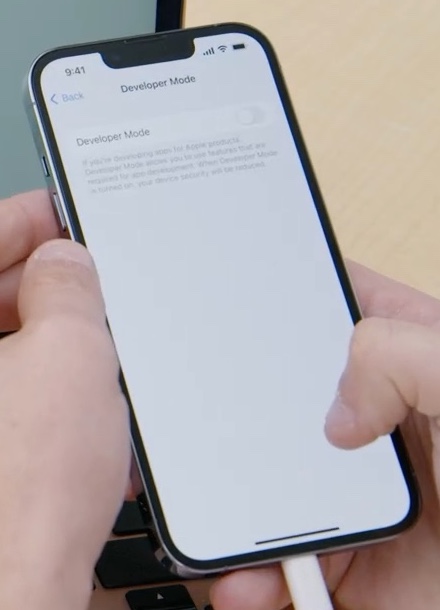
Найдите и откройте «Режим разработчика» — на английском Developer Mode.
Для этой тестовой сборки он нужен на iOS 16 и новее. На iOS 15 такого пункта нет: переходите к входу в Glim.
Если пункт есть, переходите к шагу 15. Если уже включён и Glim открывается — к шагу 17. Если пункта вообще нет — откройте следующий шаг.
Фрагмент официальной демонстрации Apple, iOS 16: Developer Mode — это «Режим разработчика». Интерфейс на английском, оформление вашей iOS может отличаться. Нажмите на снимок, чтобы открыть крупнее.
14 / 20 · Установка приложения
Если режима разработчика вообще нет
Не ищите его в Apple Developer и не повторяйте получение UDID. Профиль определения UDID не включает системный режим.
Сначала выполните установку по шагу 11 и попробуйте открыть Glim.
Если после этого пункта всё ещё нет, для текущей тестовой сборки понадобится помощь с Mac и Xcode.
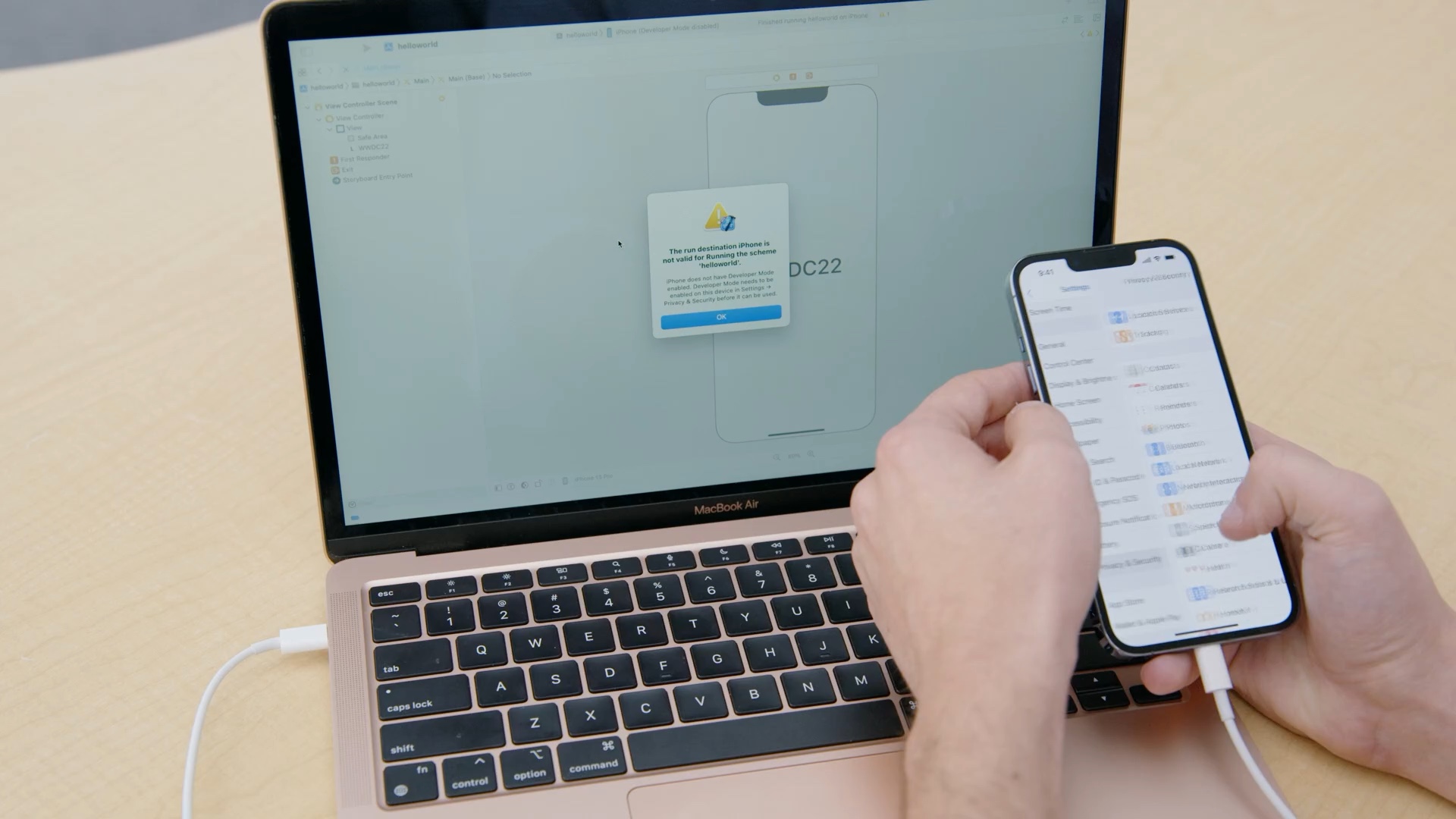
Apple скрывает этот пункт на неподготовленных устройствах. Начало сопряжения с Xcode на Mac делает его доступным; установка тестового приложения через Apple Configurator также может его показать. Сайт не умеет менять эту настройку удалённо.
Если Mac недоступен, остановитесь на этом этапе и договоритесь о помощи. Скачивание IPA в «Файлы» это не исправит. После подготовки телефона вернитесь к шагу 15.
Официальная демонстрация Apple: iPhone подключён к Mac с Xcode. Это отдельный этап подготовки, а не регистрация пользователя в Apple Developer. Нажмите на снимок, чтобы открыть крупнее.
15 / 20 · Установка приложения
Включите режим и нажмите «Перезагрузить»
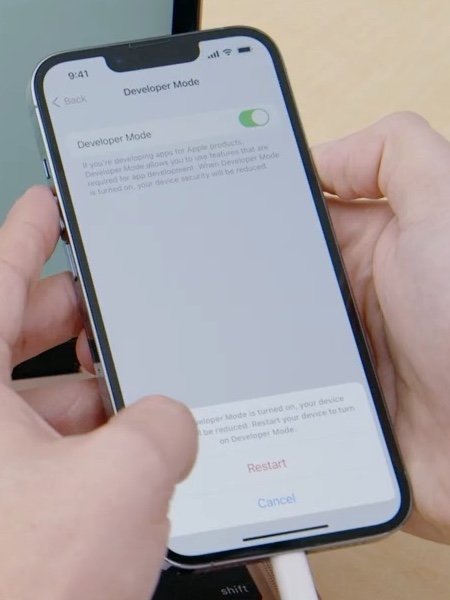
В «Настройки → Конфиденциальность и безопасность → Режим разработчика» включите переключатель.
Прочитайте системное предупреждение.
Если согласны использовать тестовые приложения, нажмите «Перезагрузить» — в английском интерфейсе Restart.
Дождитесь, пока iPhone выключится и снова включится.
После перезапуска обязательно нужно ещё одно подтверждение — оно описано на следующем шаге. Первого переключения недостаточно.
Кадр Apple: включённый переключатель и Restart — «Перезагрузить». Нажмите на снимок, чтобы открыть крупнее.
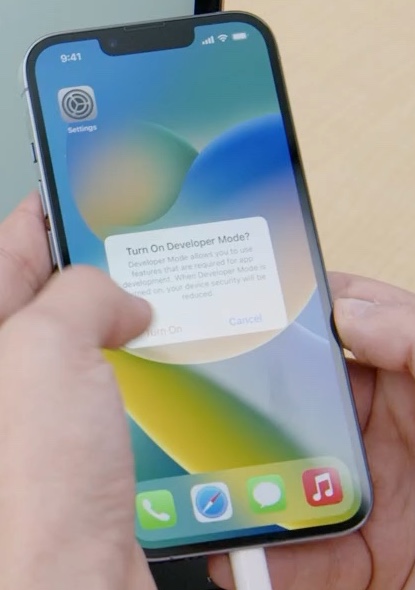
В системном запросе включения режима разработчика нажмите «Включить» / Turn On.
Если iOS снова просит код-пароль телефона, введите его на телефоне.
Откройте Glim с экрана «Домой».
Если приложение ещё не установилось, вернитесь в Safari и повторите установку Glim. Повторно регистрировать тот же UDID у владельца не нужно.
Glim должен открыться без сообщения о выключенном режиме разработчика.
Кадр Apple: отдельное подтверждение Turn On после перезагрузки. Это ещё один необходимый шаг. Нажмите на снимок, чтобы открыть крупнее.
17 / 20 · Аккаунт и первый звонок
Войдите в свой аккаунт Glim
На стартовом экране Glim выберите «Войти», если у вас уже есть аккаунт.
Введите свой логин Glim и пароль Glim. Это не данные Аккаунта Apple.
Нажмите «Войти» и дождитесь главного экрана.
Если вы уже входили на этом iPhone и видите контакты, ничего заново создавать не нужно. Переходите к настройке уведомлений и звонков.
Аккаунта Glim ещё нет? На следующем шаге разберём кнопку «Создать аккаунт». Установка профиля UDID аккаунт Glim не создаёт.
Для существующего аккаунта используйте прежний логин. Вход в тот же аккаунт не означает автоматический перенос всей локальной переписки из web-версии.
18 / 20 · Аккаунт и первый звонок
Если аккаунта нет — создайте его внутри Glim
В приложении выберите «Создать аккаунт».
Введите имя для собеседников и придумайте свободный логин. Если форма просит телефон, укажите его с «+» и кодом страны.
Прочитайте условия и отметьте согласия, которые показывает форма.
Если запрошен e-mail, укажите доступную вам почту. Нажмите «Получить код на e-mail», откройте письмо, вернитесь в Glim и введите шесть цифр.
Если форма запрашивала e-mail и код, нажмите «Принять код». Дождитесь надписи, что e-mail подтверждён. Если письмо не пришло, проверьте «Спам»; повторная отправка доступна после указанной паузы.
Придумайте пароль не короче 12 символов и введите его дважды. Нажмите «Создать аккаунт», когда кнопка станет доступной.
Если появился экран «Сохраните ключ восстановления», сохраните свой ключ в файл или безопасное место. Отметьте «Я сохранил ключ восстановления» и нажмите «Завершить регистрацию».
Должен открыться главный экран Glim. Если он открылся сразу, дополнительные экраны ждать не нужно — продолжайте настройку. Если аккаунт уже есть, этот шаг пропустите — второй аккаунт создавать не нужно.
Код из письма, пароль и ключ восстановления никому не отправляйте. Они вводятся и сохраняются для вашего аккаунта в приложении, а не на странице установки.
19 / 20 · Аккаунт и первый звонок
Разрешите уведомления и проверьте подключение звонков
В Glim откройте «Настройки → Звук, звонки».
Нажмите «Разрешить уведомления». В системном запросе iPhone нажмите «Разрешить», если хотите получать уведомления.
В разделе входящих звонков нажмите «Проверить подключение» и дождитесь готовности.
При первом звонке разрешите доступ к микрофону, когда Glim его запросит. Для видеозвонка или записи видео понадобится разрешение камеры.
Уведомления раньше были запрещены
Откройте «Настройки iPhone → Уведомления → Glim», включите нужные уведомления. Затем снова откройте Glim и повторите проверку подключения звонков.
В приложении должны быть готовы подключения уведомлений и входящих звонков. Если вместо готовности видна ошибка, запишите её текст для владельца Glim.
20 / 20 · Аккаунт и первый звонок
Проверьте сообщение и звонок на заблокированный iPhone
Отправьте знакомому короткое сообщение и попросите ответить.
Сделайте звонок с открытым Glim и проверьте, что слышно друг друга. Завершите разговор.
Сверните Glim на экран «Домой» и заблокируйте iPhone.
Попросите знакомого позвонить вам. Ответьте на системном экране, проверьте голос и завершите звонок.
Вы проверили установку на своём телефоне, когда Glim открывается, аккаунт работает, сообщение доставляется и приходит входящий звонок при блокировке. Сайт не может проверить это вместо вас.
Как обновлять потом
Сохраните эту страницу в закладки. Новую сборку устанавливайте поверх прежнего Glim. Не удаляйте приложение перед обновлением: удаление может уничтожить локальную переписку и файлы. Повторное добавление того же UDID для обычного обновления не требуется; новая сборка должна по-прежнему включать ваш телефон.
Если что-то не получилось, передайте владельцу номер шага, модель iPhone, версию iOS и точный текст ошибки. Пароли и код разблокировки не нужны.
Этот способ устанавливает Glim с Mac на подключённый iPhone. Все действия ниже выполняет пользователь телефона. Регистрацию устройства в Apple Developer и подготовку подписанной сборки делает владелец Glim — вам покупать подписку разработчика не нужно.
Хотите устанавливать прямо с iPhone? Откройте «Установка с телефона». Если на iOS 16 и новее не находится режим разработчика, для текущей тестовой сборки может всё равно понадобиться однократное подключение к Mac с Xcode.
01 / 08 · На Mac
Подготовьте Mac, кабель и iPhone
Возьмите Mac или MacBook, свой iPhone и кабель, который передаёт данные, а не только заряжает телефон.
На Mac откройте App Store, в поиске введите Apple Configurator. Выберите приложение разработчика Apple и нажмите «Загрузить» или значок облака. Дождитесь установки и откройте его.
Если App Store просит войти, используйте свой обычный Аккаунт Apple. Apple Configurator бесплатный; покупать платное участие в Apple Developer Program для этих действий не требуется.
Убедитесь, что Mac и iPhone имеют доступ в интернет. Зарядите телефон или оставьте его подключённым к питанию через Mac.
Можно продолжать, когда Apple Configurator открыт, а iPhone и кабель рядом. Уже установленный Glim не удаляйте: обновление нужно ставить поверх него.
Разблокируйте iPhone и соедините его с Mac кабелем.
Если macOS спросит, разрешить ли подключение аксессуара, разрешите подключение своего iPhone.
На iPhone в окне «Доверять этому компьютеру?» нажмите «Доверять» и введите код-пароль самого телефона. Пароль Аккаунта Apple здесь не нужен.
Дождитесь, когда в Apple Configurator появится изображение вашего iPhone. Если телефон снова заблокировался, разблокируйте его.
Телефон только заряжается и не появляется
Проверьте, что iPhone разблокирован. Переподключите кабель, попробуйте другой USB-разъём или кабель с передачей данных. Если появляется запрос доверия, подтвердите его на телефоне. Пока устройство не появилось в Configurator, к установке не переходите.
Если вы уже получили UDID на сайте с этого же телефона и передали владельцу Glim, повторять получение не нужно — переходите к шагу 4. На одном iPhone UDID остаётся тем же.
Нажмите значок Finder в Dock — сине-белое улыбающееся лицо.
В левой колонке Finder, в разделе «Места» / Locations, нажмите имя своего iPhone. Если колонки нет, включите её через меню «Вид → Показать боковое меню».
Если Finder предлагает «Доверять», нажмите эту кнопку, затем подтвердите доверие и код-пароль на iPhone.
Под именем телефона в верхней части окна найдите строку с моделью устройства. Нажмите на неё два раза, пока не увидите значение с подписью UDID. При дальнейших нажатиях Finder переключает виды сведений.
Нажмите на эту строку правой кнопкой мыши или удерживайте Control и нажмите обычной кнопкой. Выберите Copy UDID — «Скопировать UDID».
Отправьте скопированный UDID владельцу Glim тем способом, которым вы общаетесь. Укажите понятное имя устройства, например «Мой iPhone 15». Отправляйте только идентификатор и имя: пароли и коды входа не нужны.
Нужен именно UDID. IMEI, серийный номер, номер телефона и идентификатор Аккаунта Apple его не заменяют.
Сообщите владельцу Glim, что UDID отправлен и нужна подписанная сборка для этого iPhone.
Владелец регистрирует устройство в своём Apple Developer, обновляет профиль подписи и публикует подходящую сборку.
Дождитесь сообщения владельца, что ваш iPhone уже включён в опубликованную сборку. Если вы определяли UDID с телефона на сайте, готовность можно также проверить кнопкой «Проверить ещё раз» в вашей личной карточке устройства.
Только после этого переходите к скачиванию. Файл, скачанный до добавления вашего iPhone в сборку, нужно скачать заново.
Что не нужно делать пользователю
Вам не нужно искать Apple Developer в настройках, регистрироваться на developer.apple.com, выбирать Register Multiple Devices, выпускать сертификат или самостоятельно подписывать IPA. Эти действия выполняет владелец Glim. Само получение UDID ещё не означает, что устройство уже включено в файл приложения.
Файл нужен для установки через Mac. Выберите папку и дождитесь завершения загрузки. Скачивание файла на iPhone само по себе приложение не устанавливает.
На Mac должен находиться полностью скачанный файл .ipa. Скачивание этого файла на сам iPhone через «Файлы» приложение не устанавливает.
06 / 08 · На iPhone, при необходимости — на Mac
Включите режим разработчика
Для текущей тестовой сборки этот режим нужен на iOS 16 и новее. На iOS 15 отдельного переключателя нет — переходите к шагу 7.
На iPhone откройте «Настройки → Конфиденциальность и безопасность» и прокрутите вниз. Найдите «Режим разработчика».
Если пункт есть, откройте его, включите переключатель и прочитайте предупреждение iOS. Если согласны продолжить, нажмите «Перезагрузить».
После перезагрузки разблокируйте iPhone. В отдельном системном окне снова подтвердите «Включить» / Turn On и введите код-пароль телефона при запросе.
Пункта «Режим разработчика» вообще нет
Профиль определения UDID и простое подключение к Finder не создают этот пункт. По инструкции Apple он появляется после начала сопряжения с Mac через инструменты Xcode.
На Mac установите Xcode из Mac App Store, откройте его и завершите предлагаемый первый запуск. Программа бесплатная; для сопряжения не нужно покупать подписку разработчика.
Оставьте iPhone разблокированным и подключённым кабелем. В Xcode откройте Window → Devices and Simulators → Devices, если такое окно есть в вашей версии.
В версиях Xcode с Device Hub откройте Xcode → Open Developer Tool → Device Hub. Выберите подключённый iPhone в левой колонке; если показана кнопка Pair, нажмите её и следуйте подсказкам.
Дождитесь, когда Xcode увидит телефон или попросит включить Developer Mode. Вернитесь на iPhone в «Настройки → Конфиденциальность и безопасность». Затем выполните три действия выше: включение → перезагрузка → повторное подтверждение.
Если Xcode не поддерживает вашу версию iOS или не устанавливается на этот Mac, передайте владельцу Glim точный текст сообщения. Не стирайте телефон и не меняйте его системные ограничения ради установки.
Кадр демонстрации Apple WWDC22: iOS 16, английский интерфейс. В вашей версии iOS оформление может отличаться.
07 / 08 · На Mac
Установите IPA через Apple Configurator
После перезагрузки снова разблокируйте iPhone. Кабель должен оставаться подключённым.
На Mac вернитесь в Apple Configurator. Один раз нажмите изображение своего iPhone, чтобы выделить именно его.
В верхней панели нажмите Add — кнопку с плюсом — и выберите Apps. Другой путь к тому же окну: меню Actions → Add → Apps.
В открывшемся окне нажмите Choose from my Mac — выбор файла с этого Mac.
Откройте папку, в которую скачали Glim, и выберите файл с окончанием .ipa.
Нажмите Add Apps и дождитесь окончания установки. Не отключайте кабель во время операции. Названия кнопок здесь приведены по официальной английской инструкции Apple; язык интерфейса может отличаться.
Ожидаемый результат: Configurator закончил установку без ошибки, на iPhone появился значок Glim. После этого телефон можно отключить от Mac.
Для этого способа нужны только Add и Apps
Не выбирайте Prepare («Подготовить»), Erase («Стереть») или Restore («Восстановить»). Они не нужны для добавления Glim и могут менять настройку устройства или удалять данные.
Configurator показывает ошибку установки
Скопируйте текст ошибки или сделайте снимок и отправьте владельцу Glim. Укажите модель телефона и версию iOS. Проверьте, что владелец подтвердил включение именно этого UDID, а IPA скачана после этого подтверждения. Не удаляйте прежний Glim в попытке исправить ошибку: так можно потерять его локальные данные.
На экране «Домой» нажмите значок Glim. Если iOS напоминает о режиме разработчика, вернитесь к шагу 6 и проверьте второе подтверждение после перезагрузки.
Войдите в свой аккаунт Glim или зарегистрируйтесь. Если аккаунт уже был, используйте его. Пароль вводите только в приложении.
В Glim откройте «Настройки → Звук, звонки». Нажмите «Разрешить уведомления» и подтвердите запрос iOS, если хотите получать уведомления.
В этом же разделе нажмите «Проверить подключение» для входящих звонков и дождитесь готовности.
При первом звонке разрешите доступ к микрофону. При первом видеозвонке или записи видео разрешите доступ к камере, когда Glim его запросит.
Попросите другого пользователя позвонить вам: сначала с открытым Glim, затем со свёрнутым приложением и заблокированным iPhone. Проверьте, что слышите друг друга.
Установка завершена, когда Glim открывается, вы вошли в аккаунт и проверили нужные разрешения. Проверка звонка подтверждает работу именно на вашем телефоне.
При следующих обновлениях ставьте новую сборку поверх прежнего Glim. Не удаляйте приложение перед обновлением. Вход в тот же аккаунт сам по себе не переносит всю локальную историю из web-версии.
У меня компьютер с Windows
Apple Configurator из этой инструкции работает на Mac. Программы Apple Devices и современные версии iTunes в Windows сами по себе не дают описанный здесь способ установки этой IPA: раздел «Файлы» в Apple Devices передаёт документы уже установленным приложениям.
Откройте на iPhone инструкцию «Установка с телефона». Если на iOS 16 и новее для этой тестовой сборки нет переключателя режима разработчика, понадобится доступ к Mac с Xcode для сопряжения. Обычная отправка IPA на телефон эту проблему не решает.
Новая версия будет появляться на этой странице. Устанавливайте её поверх уже установленного Glim, сохраняя то же приложение и подпись разработчика.
Тогда контакты, переписки и локальные данные остаются. Не удаляйте Glim перед обновлением. Автоматические обновления здесь пока не предусмотрены.
Web-версия с ярлыка «Домой» и нативный Glim хранят локальные данные отдельно. Установка приложения сама по себе не переносит локальную историю из web-версии.